| Ligne 102 : | Ligne 102 : | ||
-Les coller via de la colle à bois.</translate> | -Les coller via de la colle à bois.</translate> | ||
| + | |Step_Picture_00=Assemblage.jpg | ||
}} | }} | ||
{{Tuto Step | {{Tuto Step | ||
| Ligne 131 : | Ligne 132 : | ||
-Si le code parvient à s'uploader, débrancher la carte Arduino, sinon regarder un tutoriel sur internet.</translate> | -Si le code parvient à s'uploader, débrancher la carte Arduino, sinon regarder un tutoriel sur internet.</translate> | ||
|Step_Picture_00=Syst_me_de_traduction_et_d_apprentissage_du_Braille_61AvdQOxFzL.jpg | |Step_Picture_00=Syst_me_de_traduction_et_d_apprentissage_du_Braille_61AvdQOxFzL.jpg | ||
| − | |Step_Picture_01 | + | |Step_Picture_01=code.png |
| − | |||
}} | }} | ||
{{Tuto Step | {{Tuto Step | ||
| Ligne 181 : | Ligne 181 : | ||
|Step_Title=<translate>Test final</translate> | |Step_Title=<translate>Test final</translate> | ||
|Step_Content=<translate>-Tester les boutons et valider les actions engendrées.</translate> | |Step_Content=<translate>-Tester les boutons et valider les actions engendrées.</translate> | ||
| − | |||
| − | |||
| − | |||
| − | |||
| − | |||
| − | |||
| − | |||
| − | |||
| − | |||
| − | |||
| − | |||
| − | |||
| − | |||
| − | |||
| − | |||
| − | |||
| − | |||
| − | |||
| − | |||
| − | |||
| − | |||
| − | |||
| − | |||
| − | |||
| − | |||
| − | |||
| − | |||
| − | |||
| − | |||
| − | |||
| − | |||
| − | |||
}} | }} | ||
{{Notes | {{Notes | ||
Version du 26 mai 2025 à 23:17
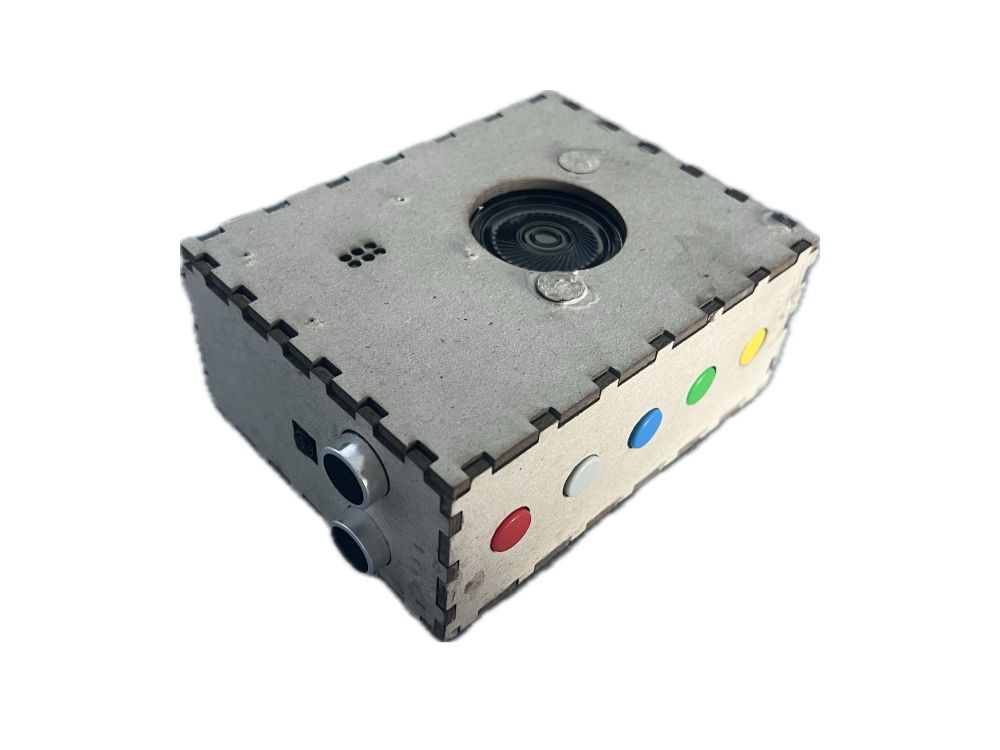
Présentation d'un tutoriel notre projet de classe de terminale STI2D afin de le reproduire chez soi

Difficulté
Difficile
Durée
72 heure(s)
Catégories
Électronique, Bien-être & Santé
Coût
250 EUR (€)
Sommaire
- 1 Étape 1 - Découpe des pièces en bois du boitier
- 2 Étape 2 - Assemblage des pièces en bois
- 3 Étape 3 - Configuration de la carte électronique Raspberry pi v3
- 4 Étape 4 - Configuration de la carte électronique Arduino Uno
- 5 Étape 5 - Branchement des composants
- 6 Étape 6 - Branchement des servo-moteurs
- 7 Étape 7 - Test des codes
- 8 Étape 8 - Assemblage
- 9 Étape 9 - Test final
- 10 Commentaires


Matériaux
Matériaux pour le boitier
-Planche en bois 3mm d'épaisseur / 30cm de large / 60 cm de long
-Plastique pour découpeuse laser ( ici du PLA) environ (100g)
Composants électroniques
-1x Raspberry pi 3
-6x Servo moteurs linéaires
-1x Mini Haut parleur (Module haut-parleur SKU00101)
-1x Cordon Jack CA35M
- 1x Carte Arduino Uno
- 5x boutons poussoirs
- 1x Capteur Ultrason
- 1x Caméra compatible Raspberry pi disponible chez Kubii
-40x Fils de connexion électronique
Outils
-Découpeuse laser
-Imprimante 3D (ici la Ultimaker 2+)
-Ordinateur
Étape 1 - Découpe des pièces en bois du boitier
-Connecter l'ordinateur à la découpeuse laser.
-Ouvrir le logiciel Trotek ( Nécessaire à la découpe).
-Ouvrir les pièces à découper en format dxf dans le logiciel.
-Optimiser l'espace sur la planche afin d'avoir les moins de perte de matière et déplaçant les pièces.
-Lancer la découpe.
-Nettoyer les pièces afin d'éviter des tâches dues au bois brûlé.

Étape 2 - Assemblage des pièces en bois
-Assembler les pièces découpées grâce aux images ci-contre.
-Les coller via de la colle à bois.

Étape 3 - Configuration de la carte électronique Raspberry pi v3
-Configurer votre carte Raspberry pi.
-Alimenter la carte Raspberry pi via son câble d'alimentation à l'ordinateur et en hdmi à l'écran.
-Copier le code "Raspberry_code" dans un fichier python au même nom.
-Avant de lancer ce fichier, vous devez d’abord créer et démarrer un environnement virtuel à l’aide du terminal. Cela permet de préparer un espace propre pour faire fonctionner votre programme.
-Dans le terminal, tapper "python3 Raspberry_code.py".
-Le code devrait se lancer.
-Si c'est le cas, débrancher la carte raspberry pi, sinon regarder un tutoriel sur internet.
Étape 4 - Configuration de la carte électronique Arduino Uno
-Alimenter la carte Arduino Uno via son câble d'alimentation à ordinateur.
-Ouvrir Le logiciel Arduino IDE.
-Ouvrir le fichier "Arduino_code.ino".
-Uploader le code.
-Si le code parvient à s'uploader, débrancher la carte Arduino, sinon regarder un tutoriel sur internet.


Étape 5 - Branchement des composants
-Une fois les 2 cartes débranchées, les connecter en I2C via 3 fils de connexion M>F.(SDA; SCL; GND)
-Bancher la caméra à la carte raspberry pi.
-Connecter le capteur de distance via 4 fils de connexion F>F à la carte Raspberry pi(VCC; GND; TRIG; ECHO)
-Connecter les boutons sur les GPIO {17; 22; 23; 24; 27} de la Raspberry pi et les alimenter via la carte Arduino
-Connecter le haut-parleur via 2 fils de connexion F>F.(VCC; GND) et le câble jack


Étape 6 - Branchement des servo-moteurs
-Connecter en PWM les 6 servo-moteurs linéaires à la carte Arduino en utilisant son alimentation et via les ports {3; 5; 6; 9; 10; 11}.
Étape 7 - Test des codes
-Alimenter les 2 carte électroniques.
-Attendre quelques instants que la raspberry se lance.
-Tester les boutons:
- Bouton 1: Début du mode leçon ( Lettre dans l'ordre alphabétique)
- Bouton 2: Début du mode exercice ( Lettre dans le désordre)
- Bouton 3: Lancement de la caméra:
- Positionner le capteur de distance à environ 15cm, +/- 1cm d'un texte
- Ne plus bouger
- Attendre quelques secondes que la raspberry pi reconnaisse des lettres
- Bouton 4: Lettre suivante( Du texte détecté via la caméra)
- Bouton 5: Lettre précédente (Du texte détecté via la caméra)
Étape 8 - Assemblage
-Assembler les composants dans le boitier afin de les protéger.
-Utiliser des vis pour un meilleur maintien des composants si possible.
Étape 9 - Test final
-Tester les boutons et valider les actions engendrées.
Published
 Français
 English
 Deutsch
 Español
 Italiano
 Português