| (20 révisions intermédiaires par 4 utilisateurs non affichées) | |||
| Ligne 1 : | Ligne 1 : | ||
{{Tuto Details | {{Tuto Details | ||
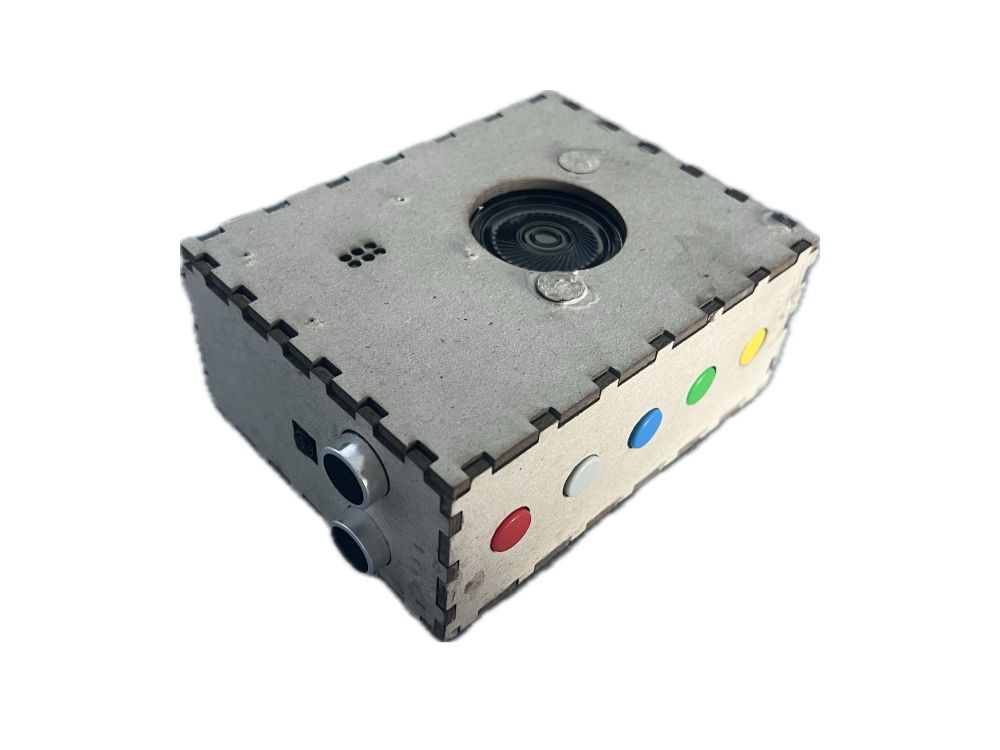
| − | |Main_Picture= | + | |Main_Picture=Boitier.png |
| − | |Main_Picture_annotation={"version":"3.5.0","objects":[{"type":"image","version":"3.5.0","originX":"left","originY":"top","left": | + | |Main_Picture_annotation={"version":"3.5.0","objects":[{"type":"image","version":"3.5.0","originX":"left","originY":"top","left":108,"top":54,"width":1920,"height":1659,"fill":"rgb(0,0,0)","stroke":null,"strokeWidth":0,"strokeDashArray":null,"strokeLineCap":"butt","strokeDashOffset":0,"strokeLineJoin":"miter","strokeMiterLimit":4,"scaleX":0.2,"scaleY":0.2,"angle":0,"flipX":false,"flipY":false,"opacity":1,"shadow":null,"visible":true,"clipTo":null,"backgroundColor":"","fillRule":"nonzero","paintFirst":"fill","globalCompositeOperation":"source-over","transformMatrix":null,"skewX":0,"skewY":0,"crossOrigin":"","cropX":0,"cropY":0,"src":"https://wikifab.org/images/1/15/Boitier.png","filters":[]}],"height":450.2664298401421,"width":600} |
|Licences=Attribution (CC BY) | |Licences=Attribution (CC BY) | ||
| − | |Description=<translate> | + | |Description=<translate>Présentation d'un tutoriel notre projet de classe de terminale STI2D afin de le reproduire chez soi</translate> |
|Area=Electronics, Health and Wellbeing | |Area=Electronics, Health and Wellbeing | ||
|Type=Creation | |Type=Creation | ||
| Ligne 14 : | Ligne 14 : | ||
}} | }} | ||
{{Introduction | {{Introduction | ||
| − | |Introduction=<translate> | + | |Introduction=<translate></translate> |
}} | }} | ||
{{Materials | {{Materials | ||
| Ligne 23 : | Ligne 23 : | ||
|Step_Picture_04=Syst_me_de_traduction_et_d_apprentissage_du_Braille_61L4aoIqYOL._AC_SX679_.jpg | |Step_Picture_04=Syst_me_de_traduction_et_d_apprentissage_du_Braille_61L4aoIqYOL._AC_SX679_.jpg | ||
|Step_Picture_05=Syst_me_de_traduction_et_d_apprentissage_du_Braille_Capture_d_cran_2025-05-26_153426.png | |Step_Picture_05=Syst_me_de_traduction_et_d_apprentissage_du_Braille_Capture_d_cran_2025-05-26_153426.png | ||
| − | |Material=<translate> | + | |Material=<translate><u>'''Matériaux pour le boitier'''</u> |
| − | -Plastique pour découpeuse laser ( ici du PLA)</translate> | + | -Planche en bois 3mm d'épaisseur / 30cm de large / 60 cm de long |
| + | |||
| + | -Plastique pour découpeuse laser ( ici du PLA) environ (100g) | ||
| + | |||
| + | |||
| + | '''<u>Composants électroniques</u>''' | ||
| + | |||
| + | -1x Raspberry pi 3 | ||
| + | |||
| + | -6x Servo moteurs linéaires | ||
| + | |||
| + | -1x Mini Haut parleur (Module haut-parleur SKU00101) | ||
| + | |||
| + | -1x Cordon Jack CA35M | ||
| + | |||
| + | - 1x Carte Arduino Uno | ||
| + | |||
| + | - 5x boutons poussoirs | ||
| + | |||
| + | - 1x Capteur Ultrason | ||
| + | |||
| + | - 1x Caméra compatible Raspberry pi disponible chez Kubii | ||
| + | |||
| + | -40x Fils de connexion électronique</translate> | ||
|Tools=<translate>-Découpeuse laser | |Tools=<translate>-Découpeuse laser | ||
| − | -Imprimante 3D (ici la Ultimaker 2+)</translate> | + | -Imprimante 3D (ici la Ultimaker 2+) |
| + | |||
| + | -Ordinateur</translate> | ||
|Tuto_Attachments={{Tuto Attachments | |Tuto_Attachments={{Tuto Attachments | ||
| − | |Attachment= | + | |Attachment=support servomoteur .stl |
| + | }}{{Tuto Attachments | ||
| + | |Attachment=joint servomoteur .stl | ||
| + | }}{{Tuto Attachments | ||
| + | |Attachment=lettre braille 1.stl | ||
| + | }}{{Tuto Attachments | ||
| + | |Attachment=lettre braille 2.stl | ||
| + | }}{{Tuto Attachments | ||
| + | |Attachment=lettre braille 3.stl | ||
| + | }}{{Tuto Attachments | ||
| + | |Attachment=Piece_arriere_file.dxf | ||
| + | }}{{Tuto Attachments | ||
| + | |Attachment=Piece_base_1.dxf | ||
| + | }}{{Tuto Attachments | ||
| + | |Attachment=Piece_base_2.dxf | ||
| + | }}{{Tuto Attachments | ||
| + | |Attachment=Piece_bouton_d.dxf | ||
}}{{Tuto Attachments | }}{{Tuto Attachments | ||
| − | |Attachment= | + | |Attachment=Piece_camera.dxf |
}}{{Tuto Attachments | }}{{Tuto Attachments | ||
| − | |Attachment= | + | |Attachment=Piece_enceinte.dxf |
}}{{Tuto Attachments | }}{{Tuto Attachments | ||
| − | |Attachment= | + | |Attachment=Arduino_code.ino |
}}{{Tuto Attachments | }}{{Tuto Attachments | ||
| − | |Attachment= | + | |Attachment=Raspberry_code.docx |
| − | + | }} | |
}} | }} | ||
{{Tuto Step | {{Tuto Step | ||
|Step_Title=<translate>Découpe des pièces en bois du boitier</translate> | |Step_Title=<translate>Découpe des pièces en bois du boitier</translate> | ||
| − | |Step_Content=<translate>-Connecter l'ordinateur à la découpeuse laser | + | |Step_Content=<translate>-Connecter l'ordinateur à la découpeuse laser. |
| − | -Ouvrir | + | -Ouvrir le logiciel Trotek ( Nécessaire à la découpe). |
| − | -Ouvrir les pièces à découper en format dxf dans le logiciel | + | -Ouvrir les pièces à découper en format dxf dans le logiciel. |
| − | -Optimiser l'espace sur la planche afin d'avoir les moins de perte de matière et déplaçant les pièces | + | -Optimiser l'espace sur la planche afin d'avoir les moins de perte de matière et déplaçant les pièces. |
| − | -Lancer la découpe | + | -Lancer la découpe. |
-Nettoyer les pièces afin d'éviter des tâches dues au bois brûlé.</translate> | -Nettoyer les pièces afin d'éviter des tâches dues au bois brûlé.</translate> | ||
| + | |Step_Picture_00=Découpe.jpg | ||
}} | }} | ||
{{Tuto Step | {{Tuto Step | ||
|Step_Title=<translate>Assemblage des pièces en bois</translate> | |Step_Title=<translate>Assemblage des pièces en bois</translate> | ||
| − | |Step_Content=<translate>-Assembler | + | |Step_Content=<translate>-Assembler les pièces découpées grâce aux images ci-contre. |
| − | -Les coller | + | -Les coller via de la colle à bois.</translate> |
| − | + | |Step_Picture_00=Assemblage.jpg | |
| − | |||
| − | |Step_Picture_00= | ||
| − | |||
| − | |||
}} | }} | ||
{{Tuto Step | {{Tuto Step | ||
| − | |Step_Title=<translate></translate> | + | |Step_Title=<translate>Configuration de la carte électronique Raspberry pi v3</translate> |
| − | |Step_Content=<translate></translate> | + | |Step_Content=<translate>-Configurer votre carte Raspberry pi. |
| + | |||
| + | -Alimenter la carte Raspberry pi via son câble d'alimentation à l'ordinateur et en hdmi à l'écran. | ||
| + | |||
| + | -Copier le code "Raspberry_code" dans un fichier python au même nom. | ||
| + | |||
| + | -Avant de lancer ce fichier, vous devez d’abord créer et démarrer un environnement virtuel à l’aide du terminal. Cela permet de préparer un espace propre pour faire fonctionner votre programme. | ||
| + | |||
| + | -Dans le terminal, tapper "python3 Raspberry_code.py". | ||
| + | |||
| + | -Le code devrait se lancer. | ||
| + | |||
| + | -Si c'est le cas, débrancher la carte raspberry pi, sinon regarder un tutoriel sur internet.</translate> | ||
| + | |Step_Picture_00=raspberry.jpg | ||
}} | }} | ||
{{Tuto Step | {{Tuto Step | ||
| − | |Step_Title=<translate></translate> | + | |Step_Title=<translate>Configuration de la carte électronique Arduino Uno</translate> |
| − | |Step_Content=<translate></translate> | + | |Step_Content=<translate>-Alimenter la carte Arduino Uno via son câble d'alimentation à ordinateur. |
| + | |||
| + | -Ouvrir Le logiciel Arduino IDE. | ||
| + | |||
| + | -Ouvrir le fichier "Arduino_code.ino". | ||
| + | |||
| + | -Uploader le code. | ||
| + | |||
| + | -Si le code parvient à s'uploader, débrancher la carte Arduino, sinon regarder un tutoriel sur internet.</translate> | ||
| + | |Step_Picture_00=Syst_me_de_traduction_et_d_apprentissage_du_Braille_61AvdQOxFzL.jpg | ||
| + | |Step_Picture_01=arduino ide image.jpg | ||
| + | |Step_Picture_02=code.png | ||
}} | }} | ||
{{Tuto Step | {{Tuto Step | ||
| − | |Step_Title=<translate></translate> | + | |Step_Title=<translate>Branchement des composants</translate> |
| − | |Step_Content=<translate> | + | |Step_Content=<translate>-Une fois les 2 cartes débranchées, les connecter en I2C via 3 fils de connexion M>F.(SDA; SCL; GND) |
| − | |||
| − | |||
| − | |||
| − | |||
| − | |||
| − | |||
| − | |||
| − | |||
| − | |||
| − | |||
| − | |||
| − | |||
| − | |||
| − | |||
| − | + | -Bancher la caméra à la carte raspberry pi. | |
| − | |||
| − | |||
| − | |||
| − | |||
| − | |||
| − | |||
| − | + | -Connecter le capteur de distance via 4 fils de connexion F>F à la carte Raspberry pi(VCC; GND; TRIG; ECHO) | |
| − | + | -Connecter les boutons sur les GPIO {17; 22; 23; 24; 27} de la Raspberry pi et les alimenter via la carte Arduino | |
| − | |||
| − | + | -Connecter le haut-parleur via 2 fils de connexion F>F.(VCC; GND) et le câble jack | |
| − | + | <br /></translate> | |
| − | + | |Step_Picture_00=Caméra.jpg | |
| + | |Step_Picture_01=capteur distance.jpg | ||
| + | |Step_Picture_02=Syst_me_de_traduction_et_d_apprentissage_du_Braille_5-mini-bouton-poussoir.jpg | ||
| + | |Step_Picture_03=Syst_me_de_traduction_et_d_apprentissage_du_Braille_thumbnail_Afficher_les_photos_re_centes.jpg | ||
| + | }} | ||
| + | {{Tuto Step | ||
| + | |Step_Title=<translate>Branchement des servo-moteurs</translate> | ||
| + | |Step_Content=<translate>-Connecter en PWM les 6 servo-moteurs linéaires à la carte Arduino en utilisant son alimentation et via les ports {3; 5; 6; 9; 10; 11}.</translate> | ||
| + | |Step_Picture_00=servomoteur.jpg | ||
| + | }} | ||
| + | {{Tuto Step | ||
| + | |Step_Title=<translate>Test des codes</translate> | ||
| + | |Step_Content=<translate>-Alimenter les 2 carte électroniques. | ||
| − | + | -Attendre quelques instants que la raspberry se lance. | |
| − | + | -Tester les boutons: | |
| − | |||
| − | + | *Bouton 1: Début du mode leçon ( Lettre dans l'ordre alphabétique) | |
| + | *Bouton 2: Début du mode exercice ( Lettre dans le désordre) | ||
| + | *Bouton 3: Lancement de la caméra: | ||
| + | *#Positionner le capteur de distance à environ 15cm, +/- 1cm d'un texte | ||
| + | *#Ne plus bouger | ||
| + | *#Attendre quelques secondes que la raspberry pi reconnaisse des lettres | ||
| + | *Bouton 4: Lettre suivante( Du texte détecté via la caméra) | ||
| + | *Bouton 5: Lettre précédente (Du texte détecté via la caméra)</translate> | ||
| + | |Step_Picture_00=Syst_me_de_traduction_et_d_apprentissage_du_Braille_thumbnail_Sujet_6_.png | ||
| + | }} | ||
| + | {{Tuto Step | ||
| + | |Step_Title=<translate>Assemblage</translate> | ||
| + | |Step_Content=<translate>-Assembler les composants dans le boitier afin de les protéger. | ||
| − | + | -Utiliser des vis pour un meilleur maintien des composants si possible.</translate> | |
| − | + | |Step_Picture_00=Syst_me_de_traduction_et_d_apprentissage_du_Braille_thumbnail_Sujet_4_.png | |
| − | |Step_Picture_00= | + | |Step_Picture_01=Assemblage 2 Braille.png |
| − | |Step_Picture_01= | ||
}} | }} | ||
{{Tuto Step | {{Tuto Step | ||
| − | |Step_Title=<translate></translate> | + | |Step_Title=<translate>Test final</translate> |
| − | |Step_Content=<translate></translate> | + | |Step_Content=<translate>-Tester les boutons et valider les actions engendrées.</translate> |
| + | |Step_Picture_00=Syst_me_de_traduction_et_d_apprentissage_du_Braille_thumbnail_Sujet_5_.png | ||
}} | }} | ||
{{Notes | {{Notes | ||
Version actuelle datée du 26 mai 2025 à 22:29
Présentation d'un tutoriel notre projet de classe de terminale STI2D afin de le reproduire chez soi

Difficulté
Difficile
Durée
72 heure(s)
Catégories
Électronique, Bien-être & Santé
Coût
250 EUR (€)
Sommaire
- 1 Étape 1 - Découpe des pièces en bois du boitier
- 2 Étape 2 - Assemblage des pièces en bois
- 3 Étape 3 - Configuration de la carte électronique Raspberry pi v3
- 4 Étape 4 - Configuration de la carte électronique Arduino Uno
- 5 Étape 5 - Branchement des composants
- 6 Étape 6 - Branchement des servo-moteurs
- 7 Étape 7 - Test des codes
- 8 Étape 8 - Assemblage
- 9 Étape 9 - Test final
- 10 Commentaires


Matériaux
Matériaux pour le boitier
-Planche en bois 3mm d'épaisseur / 30cm de large / 60 cm de long
-Plastique pour découpeuse laser ( ici du PLA) environ (100g)
Composants électroniques
-1x Raspberry pi 3
-6x Servo moteurs linéaires
-1x Mini Haut parleur (Module haut-parleur SKU00101)
-1x Cordon Jack CA35M
- 1x Carte Arduino Uno
- 5x boutons poussoirs
- 1x Capteur Ultrason
- 1x Caméra compatible Raspberry pi disponible chez Kubii
-40x Fils de connexion électronique
Outils
-Découpeuse laser
-Imprimante 3D (ici la Ultimaker 2+)
-Ordinateur
Étape 1 - Découpe des pièces en bois du boitier
-Connecter l'ordinateur à la découpeuse laser.
-Ouvrir le logiciel Trotek ( Nécessaire à la découpe).
-Ouvrir les pièces à découper en format dxf dans le logiciel.
-Optimiser l'espace sur la planche afin d'avoir les moins de perte de matière et déplaçant les pièces.
-Lancer la découpe.
-Nettoyer les pièces afin d'éviter des tâches dues au bois brûlé.

Étape 2 - Assemblage des pièces en bois
-Assembler les pièces découpées grâce aux images ci-contre.
-Les coller via de la colle à bois.

Étape 3 - Configuration de la carte électronique Raspberry pi v3
-Configurer votre carte Raspberry pi.
-Alimenter la carte Raspberry pi via son câble d'alimentation à l'ordinateur et en hdmi à l'écran.
-Copier le code "Raspberry_code" dans un fichier python au même nom.
-Avant de lancer ce fichier, vous devez d’abord créer et démarrer un environnement virtuel à l’aide du terminal. Cela permet de préparer un espace propre pour faire fonctionner votre programme.
-Dans le terminal, tapper "python3 Raspberry_code.py".
-Le code devrait se lancer.
-Si c'est le cas, débrancher la carte raspberry pi, sinon regarder un tutoriel sur internet.

Étape 4 - Configuration de la carte électronique Arduino Uno
-Alimenter la carte Arduino Uno via son câble d'alimentation à ordinateur.
-Ouvrir Le logiciel Arduino IDE.
-Ouvrir le fichier "Arduino_code.ino".
-Uploader le code.
-Si le code parvient à s'uploader, débrancher la carte Arduino, sinon regarder un tutoriel sur internet.


Étape 5 - Branchement des composants
-Une fois les 2 cartes débranchées, les connecter en I2C via 3 fils de connexion M>F.(SDA; SCL; GND)
-Bancher la caméra à la carte raspberry pi.
-Connecter le capteur de distance via 4 fils de connexion F>F à la carte Raspberry pi(VCC; GND; TRIG; ECHO)
-Connecter les boutons sur les GPIO {17; 22; 23; 24; 27} de la Raspberry pi et les alimenter via la carte Arduino
-Connecter le haut-parleur via 2 fils de connexion F>F.(VCC; GND) et le câble jack


Étape 6 - Branchement des servo-moteurs
-Connecter en PWM les 6 servo-moteurs linéaires à la carte Arduino en utilisant son alimentation et via les ports {3; 5; 6; 9; 10; 11}.

Étape 7 - Test des codes
-Alimenter les 2 carte électroniques.
-Attendre quelques instants que la raspberry se lance.
-Tester les boutons:
- Bouton 1: Début du mode leçon ( Lettre dans l'ordre alphabétique)
- Bouton 2: Début du mode exercice ( Lettre dans le désordre)
- Bouton 3: Lancement de la caméra:
- Positionner le capteur de distance à environ 15cm, +/- 1cm d'un texte
- Ne plus bouger
- Attendre quelques secondes que la raspberry pi reconnaisse des lettres
- Bouton 4: Lettre suivante( Du texte détecté via la caméra)
- Bouton 5: Lettre précédente (Du texte détecté via la caméra)

Étape 8 - Assemblage
-Assembler les composants dans le boitier afin de les protéger.
-Utiliser des vis pour un meilleur maintien des composants si possible.


Étape 9 - Test final
-Tester les boutons et valider les actions engendrées.

Published
 Français
 English
 Deutsch
 Español
 Italiano
 Português