|
|
| (21 révisions intermédiaires par 4 utilisateurs non affichées) |
| Ligne 1 : |
Ligne 1 : |
| | {{Tuto Details | | {{Tuto Details |
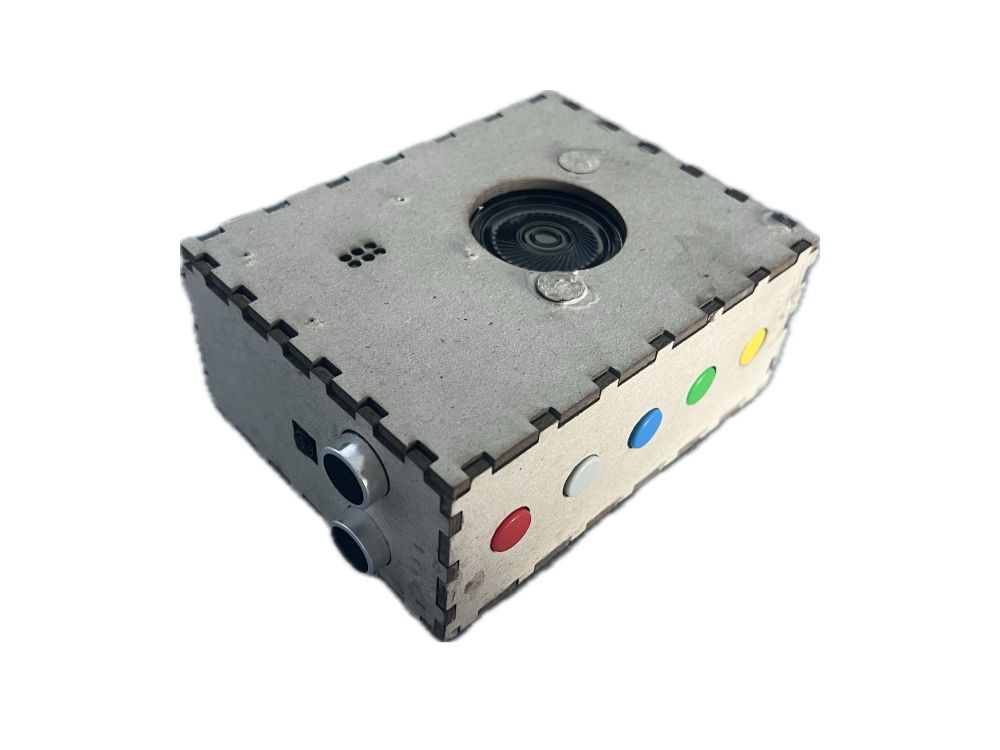
| − | |Main_Picture=Syst_me_de_traduction_et_d_apprentissage_du_Braille_20250526_144220_1_.jpg | + | |Main_Picture=Boitier.png |
| − | |Main_Picture_annotation={"version":"3.5.0","objects":[{"type":"image","version":"3.5.0","originX":"left","originY":"top","left":601.2,"top":-33,"width":3468,"height":4624,"fill":"rgb(0,0,0)","stroke":null,"strokeWidth":0,"strokeDashArray":null,"strokeLineCap":"butt","strokeDashOffset":0,"strokeLineJoin":"miter","strokeMiterLimit":4,"scaleX":0.15,"scaleY":0.15,"angle":90,"flipX":false,"flipY":false,"opacity":1,"shadow":null,"visible":true,"clipTo":null,"backgroundColor":"","fillRule":"nonzero","paintFirst":"fill","globalCompositeOperation":"source-over","transformMatrix":null,"skewX":0,"skewY":0,"crossOrigin":"","cropX":0,"cropY":0,"src":"https://wikifab.org/images/f/f9/Syst_me_de_traduction_et_d_apprentissage_du_Braille_20250526_144220_1_.jpg","filters":[]}],"height":449.2718446601942,"width":600} | + | |Main_Picture_annotation={"version":"3.5.0","objects":[{"type":"image","version":"3.5.0","originX":"left","originY":"top","left":108,"top":54,"width":1920,"height":1659,"fill":"rgb(0,0,0)","stroke":null,"strokeWidth":0,"strokeDashArray":null,"strokeLineCap":"butt","strokeDashOffset":0,"strokeLineJoin":"miter","strokeMiterLimit":4,"scaleX":0.2,"scaleY":0.2,"angle":0,"flipX":false,"flipY":false,"opacity":1,"shadow":null,"visible":true,"clipTo":null,"backgroundColor":"","fillRule":"nonzero","paintFirst":"fill","globalCompositeOperation":"source-over","transformMatrix":null,"skewX":0,"skewY":0,"crossOrigin":"","cropX":0,"cropY":0,"src":"https://wikifab.org/images/1/15/Boitier.png","filters":[]}],"height":450.2664298401421,"width":600} |
| | |Licences=Attribution (CC BY) | | |Licences=Attribution (CC BY) |
| − | |Description=<translate>Objet qui permet de traduire et d'apprendre le braille.</translate> | + | |Description=<translate>Présentation d'un tutoriel notre projet de classe de terminale STI2D afin de le reproduire chez soi</translate> |
| | |Area=Electronics, Health and Wellbeing | | |Area=Electronics, Health and Wellbeing |
| | |Type=Creation | | |Type=Creation |
| Ligne 14 : |
Ligne 14 : |
| | }} | | }} |
| | {{Introduction | | {{Introduction |
| − | |Introduction=<translate>Présentation d'un tutoriel notre projet de classe de terminale STI2D afin de le reproduire chez soi</translate> | + | |Introduction=<translate></translate> |
| | }} | | }} |
| | {{Materials | | {{Materials |
| Ligne 23 : |
Ligne 23 : |
| | |Step_Picture_04=Syst_me_de_traduction_et_d_apprentissage_du_Braille_61L4aoIqYOL._AC_SX679_.jpg | | |Step_Picture_04=Syst_me_de_traduction_et_d_apprentissage_du_Braille_61L4aoIqYOL._AC_SX679_.jpg |
| | |Step_Picture_05=Syst_me_de_traduction_et_d_apprentissage_du_Braille_Capture_d_cran_2025-05-26_153426.png | | |Step_Picture_05=Syst_me_de_traduction_et_d_apprentissage_du_Braille_Capture_d_cran_2025-05-26_153426.png |
| − | |Material=<translate>-Bois 3mm | + | |Material=<translate><u>'''Matériaux pour le boitier'''</u> |
| | + | |
| | + | -Planche en bois 3mm d'épaisseur / 30cm de large / 60 cm de long |
| | + | |
| | + | -Plastique pour découpeuse laser ( ici du PLA) environ (100g) |
| | | | |
| − | -Plastique pour découpeuse laser ( ici du PLA)</translate>
| |
| − | |Tools=<translate>-Découpeuse laser
| |
| | | | |
| − | -Imprimante 3D (ici la Ultimaker 2+)</translate>
| + | '''<u>Composants électroniques</u>''' |
| − | |Tuto_Attachments={{Tuto Attachments}}
| |
| − | }}
| |
| − | {{Tuto Step
| |
| − | |Step_Title=<translate>Découpe des pièces en bois du boitier</translate>
| |
| − | |Step_Content=<translate>-Connecter l'ordinateur à la découpeuse laser
| |
| | | | |
| − | -Ouvrir le logiciel Trotek ( Nécessaire à la découpe) | + | -1x Raspberry pi 3 |
| | | | |
| − | -Ouvrir les pièces à découper en format dxf dans le logiciel | + | -6x Servo moteurs linéaires |
| | | | |
| − | -Optimiser l'espace sur la planche afin d'avoir les moins de perte de matière et déplaçant les pièces | + | -1x Mini Haut parleur (Module haut-parleur SKU00101) |
| | | | |
| − | -Lancer la découpe | + | -1x Cordon Jack CA35M |
| | | | |
| − | -Nettoyer les pièces afin d'éviter des tâches dues au bois brûlé.</translate> | + | - 1x Carte Arduino Uno |
| − | }}
| |
| − | {{Tuto Step
| |
| − | |Step_Title=<translate>Assemblage des pièces en bois</translate>
| |
| − | |Step_Content=<translate></translate>
| |
| − | }}
| |
| − | {{Tuto Step
| |
| − | |Step_Title=<translate></translate>
| |
| − | |Step_Content=<translate></translate>
| |
| − | }}
| |
| − | {{Tuto Step
| |
| − | |Step_Title=<translate></translate>
| |
| − | |Step_Content=<translate></translate>
| |
| − | }}
| |
| − | {{Tuto Step
| |
| − | |Step_Title=<translate>Branchement entre les carte électroniques et les servo-moteurs</translate>
| |
| − | |Step_Content=<translate>-Assurez vous d'avoir une Raspberry Pi configurer avant de commencer
| |
| | | | |
| − | w
| + | - 5x boutons poussoirs |
| − | ====- Brancher les servo moteur sur la carte arduino - inséré le code
| |
| − | </syntaxhighlight> - Se munir de la carte raspery Pi - Brancher relier les broches Gpio raspery Pi avec celle de arduino(gnd,vcc) taper sur internet broche raspery pi - inséré ce code<syntaxhighlight lang="python">
| |
| − | import smbus
| |
| − | import time
| |
| − | import RPi.GPIO as GPIO
| |
| − | import random
| |
| − | import os
| |
| − | import threading
| |
| − | import cv2
| |
| − | import pytesseract
| |
| − | import numpy as np
| |
| | | | |
| − | I2C_ADDR = 8
| + | - 1x Capteur Ultrason |
| − | bus = smbus.SMBus(1)
| |
| | | | |
| − | # GPIO des boutons
| + | - 1x Caméra compatible Raspberry pi disponible chez Kubii |
| − | BOUTON_PRECEDENT = 17
| |
| − | BOUTON_SUIVANT = 27
| |
| − | BOUTON_LECON = 23
| |
| − | BOUTON_EXERCICE = 24
| |
| − | BOUTON_CAMERA = 22 # Bouton pour la caméra
| |
| | | | |
| − | # GPIO du capteur ultrason HCSR04
| + | -40x Fils de connexion électronique</translate> |
| − | TRIG = 5 # GPIO pour le trigger du capteur
| + | |Tools=<translate>-Découpeuse laser |
| − | ECHO = 6 # GPIO pour l'echo du capteur
| |
| | | | |
| − | # Configuration des GPIO
| + | -Imprimante 3D (ici la Ultimaker 2+) |
| − | try:
| |
| − | GPIO.cleanup()
| |
| − | except:
| |
| − | pass
| |
| | | | |
| − | GPIO.setmode(GPIO.BCM)
| + | -Ordinateur</translate> |
| − | GPIO.setup(BOUTON_PRECEDENT, GPIO.IN, pull_up_down=GPIO.PUD_UP)
| + | |Tuto_Attachments={{Tuto Attachments |
| − | GPIO.setup(BOUTON_SUIVANT, GPIO.IN, pull_up_down=GPIO.PUD_UP)
| + | |Attachment=support servomoteur .stl |
| − | GPIO.setup(BOUTON_LECON, GPIO.IN, pull_up_down=GPIO.PUD_UP)
| + | }}{{Tuto Attachments |
| − | GPIO.setup(BOUTON_EXERCICE, GPIO.IN, pull_up_down=GPIO.PUD_UP)
| + | |Attachment=joint servomoteur .stl |
| − | GPIO.setup(BOUTON_CAMERA, GPIO.IN, pull_up_down=GPIO.PUD_UP)
| + | }}{{Tuto Attachments |
| | + | |Attachment=lettre braille 1.stl |
| | + | }}{{Tuto Attachments |
| | + | |Attachment=lettre braille 2.stl |
| | + | }}{{Tuto Attachments |
| | + | |Attachment=lettre braille 3.stl |
| | + | }}{{Tuto Attachments |
| | + | |Attachment=Piece_arriere_file.dxf |
| | + | }}{{Tuto Attachments |
| | + | |Attachment=Piece_base_1.dxf |
| | + | }}{{Tuto Attachments |
| | + | |Attachment=Piece_base_2.dxf |
| | + | }}{{Tuto Attachments |
| | + | |Attachment=Piece_bouton_d.dxf |
| | + | }}{{Tuto Attachments |
| | + | |Attachment=Piece_camera.dxf |
| | + | }}{{Tuto Attachments |
| | + | |Attachment=Piece_enceinte.dxf |
| | + | }}{{Tuto Attachments |
| | + | |Attachment=Arduino_code.ino |
| | + | }}{{Tuto Attachments |
| | + | |Attachment=Raspberry_code.docx |
| | + | }} |
| | + | }} |
| | + | {{Tuto Step |
| | + | |Step_Title=<translate>Découpe des pièces en bois du boitier</translate> |
| | + | |Step_Content=<translate>-Connecter l'ordinateur à la découpeuse laser. |
| | | | |
| − | # Configuration du capteur ultrason
| + | -Ouvrir le logiciel Trotek ( Nécessaire à la découpe). |
| − | GPIO.setup(TRIG, GPIO.OUT)
| |
| − | GPIO.setup(ECHO, GPIO.IN)
| |
| − | GPIO.output(TRIG, False) # S'assurer que le trigger est bas au démarrage
| |
| | | | |
| − | # Dictionnaire Braille
| + | -Ouvrir les pièces à découper en format dxf dans le logiciel. |
| − | braille_dict = {
| |
| − | "a": 0b100000, "b": 0b110000, "c": 0b101000, "d": 0b101100,
| |
| − | "e": 0b100100, "f": 0b111000, "g": 0b111100, "h": 0b110100,
| |
| − | "i": 0b011000, "j": 0b011100, "k": 0b100010, "l": 0b110010,
| |
| − | "m": 0b101010, "n": 0b101110, "o": 0b100110, "p": 0b111010,
| |
| − | "q": 0b111110, "r": 0b110110, "s": 0b011010, "t": 0b011110,
| |
| − | "u": 0b100011, "v": 0b110011, "w": 0b011101, "x": 0b101011,
| |
| − | "y": 0b101111, "z": 0b100111, " ": 0b000000
| |
| − | }
| |
| | | | |
| − | texte = "bonjour" # Texte par défaut
| + | -Optimiser l'espace sur la planche afin d'avoir les moins de perte de matière et déplaçant les pièces. |
| − | index = 0
| |
| − | lecon_en_cours = False
| |
| − | exercice_en_cours = False
| |
| − | attente_texte = False # Pour savoir si on attend une saisie de texte
| |
| − | camera_en_cours = False # Pour indiquer si une capture par caméra est en cours
| |
| | | | |
| − | # Paramètres de capture d'image
| + | -Lancer la découpe. |
| − | IMAGE_PATH = "capture.jpg"
| |
| − | CROPPED_PATH = "cropped.jpg"
| |
| − | DISTANCE_OPTIMALE = 15 # Distance optimale en cm
| |
| − | MARGE_DISTANCE = 2.5 # Marge de tolérance en cm (+/-)
| |
| | | | |
| − | def mesurer_distance():
| + | -Nettoyer les pièces afin d'éviter des tâches dues au bois brûlé.</translate> |
| − | """Mesure la distance avec le capteur ultrason HCSR04."""
| + | |Step_Picture_00=Découpe.jpg |
| − | # Envoyer une impulsion de 10µs au trigger
| + | }} |
| − | GPIO.output(TRIG, True)
| + | {{Tuto Step |
| − | time.sleep(0.00001) # 10µs
| + | |Step_Title=<translate>Assemblage des pièces en bois</translate> |
| − | GPIO.output(TRIG, False)
| + | |Step_Content=<translate>-Assembler les pièces découpées grâce aux images ci-contre. |
| − |
| |
| − | # Attendre que l'écho commence
| |
| − | start_time = time.time()
| |
| − | timeout = start_time + 1.0 # Timeout de 1 seconde
| |
| − |
| |
| − | while GPIO.input(ECHO) == 0:
| |
| − | if time.time() > timeout:
| |
| − | return -1 # Erreur: pas de signal
| |
| − | pulse_start = time.time()
| |
| − |
| |
| − | # Attendre que l'écho se termine
| |
| − | while GPIO.input(ECHO) == 1:
| |
| − | if time.time() > timeout:
| |
| − | return -1 # Erreur: signal trop long
| |
| − | pulse_end = time.time()
| |
| − |
| |
| − | # Calculer la durée de l'impulsion
| |
| − | pulse_duration = pulse_end - pulse_start
| |
| − |
| |
| − | # Calculer la distance (vitesse du son = 34300 cm/s)
| |
| − | # Diviser par 2 car le signal fait l'aller-retour
| |
| − | distance = (pulse_duration * 34300) / 2
| |
| − |
| |
| − | return round(distance, 1) # Arrondir à 1 décimale
| |
| | | | |
| − | def guide_position():
| + | -Les coller via de la colle à bois.</translate> |
| − | """Guide l'utilisateur pour positionner correctement le texte."""
| + | |Step_Picture_00=Assemblage.jpg |
| − | global camera_en_cours
| + | }} |
| − |
| + | {{Tuto Step |
| − | print("📏 Positionnement du texte...")
| + | |Step_Title=<translate>Configuration de la carte électronique Raspberry pi v3</translate> |
| − | os.system('espeak -v fr "Positionnez le texte" --stdout | aplay')
| + | |Step_Content=<translate>-Configurer votre carte Raspberry pi. |
| − |
| |
| − | # Attendre que la distance soit stable dans la plage optimale
| |
| − | position_stable = False
| |
| − | nb_mesures_stables = 0
| |
| − |
| |
| − | while camera_en_cours and not position_stable:
| |
| − | distance = mesurer_distance()
| |
| − |
| |
| − | if distance < 0:
| |
| − | print("⚠️ Erreur de mesure de distance")
| |
| − | time.sleep(0.5)
| |
| − | continue
| |
| − |
| |
| − | print(f"📏 Distance mesurée : {distance} cm")
| |
| − |
| |
| − | if distance < DISTANCE_OPTIMALE - MARGE_DISTANCE:
| |
| − | # Trop proche
| |
| − | os.system('espeak -v fr "Reculez" --stdout | aplay')
| |
| − | nb_mesures_stables = 0
| |
| − | elif distance > DISTANCE_OPTIMALE + MARGE_DISTANCE:
| |
| − | # Trop loin
| |
| − | os.system('espeak -v fr "Avancez" --stdout | aplay')
| |
| − | nb_mesures_stables = 0
| |
| − | else:
| |
| − | # Distance correcte
| |
| − | print(f"✅ Distance correcte : {distance} cm")
| |
| − | nb_mesures_stables += 1
| |
| − |
| |
| − | # Si 3 mesures consécutives sont dans la plage, on considère la position comme stable
| |
| − | if nb_mesures_stables >= 3:
| |
| − | position_stable = True
| |
| − | os.system('espeak -v fr "Position correcte" --stdout | aplay')
| |
| − |
| |
| − | time.sleep(0.5) # Attendre avant la prochaine mesure
| |
| − |
| |
| − | return position_stable
| |
| | | | |
| − | def envoyer_nombre(nombre, mode=None):
| + | -Alimenter la carte Raspberry pi via son câble d'alimentation à l'ordinateur et en hdmi à l'écran. |
| − | """Envoie une lettre en Braille et annonce (avec délai optionnel en mode exercice)."""
| |
| − | try:
| |
| − | lettre = [key for key, val in braille_dict.items() if val == nombre][0]
| |
| − | bus.write_byte(I2C_ADDR, nombre)
| |
| − | print(f"✅ Lettre envoyée: {lettre.upper()} ({bin(nombre)})")
| |
| − |
| |
| − | # Si c'est le mode exercice, attendre 2 secondes avant d'énoncer la lettre
| |
| − | if mode == "exercice":
| |
| − | # Vérifier périodiquement si l'exercice a été arrêté pendant l'attente
| |
| − | debut = time.time()
| |
| − | while time.time() - debut < 2 and exercice_en_cours:
| |
| − | time.sleep(0.1)
| |
| − |
| |
| − | # Ne prononcer la lettre que si l'exercice est toujours en cours
| |
| − | if exercice_en_cours:
| |
| − | os.system(f'espeak -v fr "{lettre}" --stdout | aplay')
| |
| − | else:
| |
| − | # Pour les autres modes, énoncer la lettre immédiatement
| |
| − | os.system(f'espeak -v fr "{lettre}" --stdout | aplay')
| |
| − | except IOError:
| |
| − | print("❌ Erreur de communication avec l'Arduino")
| |
| − | except IndexError:
| |
| − | print("❌ Erreur: code braille non trouvé dans le dictionnaire")
| |
| − | except Exception as e:
| |
| − | print(f"❌ Erreur inattendue: {str(e)}")
| |
| | | | |
| − | def demander_nouveau_texte():
| + | -Copier le code "Raspberry_code" dans un fichier python au même nom. |
| − | """Demande un nouveau texte et réinitialise l'index."""
| |
| − | global texte, index, attente_texte
| |
| − |
| |
| − | # Annonce vocale
| |
| − | os.system('espeak -v fr "Entrez un nouveau texte" --stdout | aplay')
| |
| − |
| |
| − | # Lancer un thread pour attendre la saisie sans bloquer le reste du programme
| |
| − | def attendre_saisie():
| |
| − | global texte, index, attente_texte
| |
| − | nouveau_texte = input("\n🆕 Entrez un texte (ou appuyez sur Entrée pour garder 'bonjour') : ").lower()
| |
| − | if nouveau_texte: # Si l'utilisateur a entré quelque chose
| |
| − | texte = nouveau_texte
| |
| − | index = 0
| |
| − | print(f"🔠 Texte actuel : {texte}")
| |
| − | print("📌 Appuyez sur le bouton 'Suivant' pour parcourir le texte, ou sur 'Leçon'/'Exercice' pour ces modes.")
| |
| − | attente_texte = False # Fin de l'attente
| |
| − |
| |
| − | attente_texte = True # Début de l'attente
| |
| − | t = threading.Thread(target=attendre_saisie)
| |
| − | t.daemon = True
| |
| − | t.start()
| |
| | | | |
| − | def bouton_precedent(channel):
| + | -Avant de lancer ce fichier, vous devez d’abord créer et démarrer un environnement virtuel à l’aide du terminal. Cela permet de préparer un espace propre pour faire fonctionner votre programme. |
| − | """Affiche la lettre précédente pendant la lecture du texte."""
| |
| − | global index
| |
| − |
| |
| − | # Ne pas exécuter si un mode est en cours ou si on attend une saisie
| |
| − | if lecon_en_cours or exercice_en_cours or attente_texte or camera_en_cours:
| |
| − | return
| |
| − |
| |
| − | time.sleep(0.2) # Anti-rebond
| |
| − | if GPIO.input(BOUTON_PRECEDENT) == GPIO.LOW:
| |
| − | if index > 0:
| |
| − | index -= 1
| |
| − | envoyer_nombre(braille_dict.get(texte[index], 0))
| |
| − | print(f"🔙 Lettre précédente: {texte[index]}")
| |
| − | else:
| |
| − | print("🚫 Déjà à la première lettre.")
| |
| − | os.system('espeak -v fr "Première lettre" --stdout | aplay')
| |
| | | | |
| − | def bouton_suivant(channel):
| + | -Dans le terminal, tapper "python3 Raspberry_code.py". |
| − | """Affiche la lettre suivante et lit le mot en entier à la fin."""
| |
| − | global index
| |
| − |
| |
| − | # Ne pas exécuter si un mode est en cours ou si on attend une saisie
| |
| − | if lecon_en_cours or exercice_en_cours or attente_texte or camera_en_cours:
| |
| − | return
| |
| − |
| |
| − | time.sleep(0.2) # Anti-rebond
| |
| − | if GPIO.input(BOUTON_SUIVANT) == GPIO.LOW:
| |
| − | if texte and index < len(texte):
| |
| − | envoyer_nombre(braille_dict.get(texte[index], 0))
| |
| − | index += 1
| |
| − | print(f"🔜 Lettre suivante: {texte[index-1]}")
| |
| − | if index == len(texte):
| |
| − | print("🔁 Fin du texte, lecture complète...")
| |
| − | os.system(f'espeak -v fr "{texte}" --stdout | aplay')
| |
| − | demander_nouveau_texte()
| |
| | | | |
| − | def lancer_lecon():
| + | -Le code devrait se lancer. |
| − | """Fonction pour lancer la leçon dans un thread séparé."""
| |
| − | global lecon_en_cours
| |
| − |
| |
| − | # Si on attend une saisie de texte, annuler cette attente
| |
| − | global attente_texte
| |
| − | attente_texte = False
| |
| − |
| |
| − | # Marquer le début de la leçon
| |
| − | lecon_en_cours = True
| |
| − | print("📖 Début de la leçon...")
| |
| − | os.system('espeak -v fr "Début de la leçon" --stdout | aplay')
| |
| − |
| |
| − | # Parcourir l'alphabet
| |
| − | for lettre in "abcdefghijklmnopqrstuvwxyz":
| |
| − | # Vérifier si la leçon a été arrêtée
| |
| − | if not lecon_en_cours:
| |
| − | return
| |
| − |
| |
| − | # Afficher et annoncer la lettre
| |
| − | print(f"📝 Leçon : Lettre {lettre.upper()}")
| |
| − | envoyer_nombre(braille_dict[lettre])
| |
| − |
| |
| − | # Attendre 8 secondes, en vérifiant si la leçon a été arrêtée
| |
| − | debut = time.time()
| |
| − | while time.time() - debut < 8:
| |
| − | if not lecon_en_cours:
| |
| − | return # Sortir immédiatement si la leçon a été arrêtée
| |
| − | time.sleep(0.1)
| |
| − |
| |
| − | # Fin normale de la leçon
| |
| − | print("✅ Leçon terminée !")
| |
| − | os.system('espeak -v fr "Leçon terminée" --stdout | aplay')
| |
| − | lecon_en_cours = False
| |
| − |
| |
| − | # Proposer d'entrer un nouveau texte sans bloquer
| |
| − | demander_nouveau_texte()
| |
| | | | |
| − | def lancer_exercice():
| + | -Si c'est le cas, débrancher la carte raspberry pi, sinon regarder un tutoriel sur internet.</translate> |
| − | """Fonction pour lancer l'exercice dans un thread séparé."""
| + | |Step_Picture_00=raspberry.jpg |
| − | global exercice_en_cours
| + | }} |
| − |
| + | {{Tuto Step |
| − | # Si on attend une saisie de texte, annuler cette attente
| + | |Step_Title=<translate>Configuration de la carte électronique Arduino Uno</translate> |
| − | global attente_texte
| + | |Step_Content=<translate>-Alimenter la carte Arduino Uno via son câble d'alimentation à ordinateur. |
| − | attente_texte = False
| |
| − |
| |
| − | # Marquer le début de l'exercice
| |
| − | exercice_en_cours = True
| |
| − | print("🎲 Début de l'exercice...")
| |
| − | os.system('espeak -v fr "Début de l\'exercice" --stdout | aplay')
| |
| − |
| |
| − | # Préparer les lettres dans un ordre aléatoire
| |
| − | lettres = list("abcdefghijklmnopqrstuvwxyz")
| |
| − | random.shuffle(lettres)
| |
| − |
| |
| − | # Parcourir les lettres aléatoires
| |
| − | for lettre in lettres:
| |
| − | # Vérifier si l'exercice a été arrêté
| |
| − | if not exercice_en_cours:
| |
| − | return
| |
| − |
| |
| − | # Afficher et annoncer la lettre avec délai de 2 secondes
| |
| − | print(f"📝 Exercice : Lettre {lettre.upper()}")
| |
| − | envoyer_nombre(braille_dict[lettre], mode="exercice")
| |
| − |
| |
| − | # Attendre le reste des 8 secondes (moins les 2 secondes d'attente déjà écoulées),
| |
| − | # en vérifiant si l'exercice a été arrêté
| |
| − | debut = time.time()
| |
| − | while time.time() - debut < 6: # 8 - 2 = 6 secondes restantes
| |
| − | if not exercice_en_cours:
| |
| − | return # Sortir immédiatement si l'exercice a été arrêté
| |
| − | time.sleep(0.1)
| |
| − |
| |
| − | # Fin normale de l'exercice
| |
| − | print("🏆 Exercice terminé !")
| |
| − | os.system('espeak -v fr "Exercice terminé" --stdout | aplay')
| |
| − | exercice_en_cours = False
| |
| − |
| |
| − | # Proposer d'entrer un nouveau texte sans bloquer
| |
| − | demander_nouveau_texte()
| |
| | | | |
| − | def capturer_et_lire_texte():
| + | -Ouvrir Le logiciel Arduino IDE. |
| − | """Fonction pour capturer une image avec la caméra et en extraire le texte."""
| |
| − | global camera_en_cours, texte, index, attente_texte
| |
| − |
| |
| − | # Si on attend une saisie de texte, annuler cette attente
| |
| − | attente_texte = False
| |
| − |
| |
| − | # Marquer le début de la capture
| |
| − | camera_en_cours = True
| |
| − | print("📸 Préparation de la capture...")
| |
| − | os.system('espeak -v fr "Préparation de la capture" --stdout | aplay')
| |
| − |
| |
| − | # Guide de positionnement avec le capteur ultrason
| |
| − | if guide_position():
| |
| − | # Capture de l'image (réduction du temps à 3s car on a déjà guidé l'utilisateur)
| |
| − | print("📸 Capture en cours...")
| |
| − | os.system('espeak -v fr "Capture en cours" --stdout | aplay')
| |
| − | os.system(f"libcamera-jpeg -o {IMAGE_PATH} -t 3000 --width 1920 --height 1080 --quality 100")
| |
| − |
| |
| − | # Vérifier si l'image existe
| |
| − | if not os.path.exists(IMAGE_PATH):
| |
| − | print("❌ Erreur : L'image n'a pas été capturée.")
| |
| − | os.system('espeak -v fr "Erreur de capture" --stdout | aplay')
| |
| − | camera_en_cours = False
| |
| − | return
| |
| − |
| |
| − | print("⚡ Optimisation de l'image...")
| |
| − | try:
| |
| − | # Chargement et conversion en niveaux de gris
| |
| − | image = cv2.imread(IMAGE_PATH)
| |
| − | gray = cv2.cvtColor(image, cv2.COLOR_BGR2GRAY)
| |
| − |
| |
| − | # Correction de l'orientation
| |
| − | try:
| |
| − | osd = pytesseract.image_to_osd(gray)
| |
| − | angle = int(osd.split("\n")[1].split(":")[1].strip())
| |
| − | if angle != 0:
| |
| − | (h, w) = gray.shape[:2]
| |
| − | center = (w // 2, h // 2)
| |
| − | M = cv2.getRotationMatrix2D(center, -angle, 1.0)
| |
| − | gray = cv2.warpAffine(gray, M, (w, h))
| |
| − | except:
| |
| − | print("⚠ Impossible de détecter l'orientation, passage à l'étape suivante.")
| |
| − |
| |
| − | # Prétraitement (amélioration du contraste et du bruit)
| |
| − | gray = cv2.GaussianBlur(gray, (3, 3), 0)
| |
| − | gray = cv2.equalizeHist(gray) # Augmentation du contraste
| |
| − | gray = cv2.adaptiveThreshold(gray, 255, cv2.ADAPTIVE_THRESH_GAUSSIAN_C, cv2.THRESH_BINARY, 31, 10)
| |
| − |
| |
| − | # Détection des contours pour recadrer uniquement le texte
| |
| − | print("📐 Détection du texte...")
| |
| − | edges = cv2.Canny(gray, 50, 150)
| |
| − | contours, _ = cv2.findContours(edges, cv2.RETR_EXTERNAL, cv2.CHAIN_APPROX_SIMPLE)
| |
| − |
| |
| − | filtered_contours = [c for c in contours if cv2.contourArea(c) > 1000]
| |
| − |
| |
| − | if filtered_contours:
| |
| − | x, y, w, h = cv2.boundingRect(cv2.convexHull(np.vstack(filtered_contours)))
| |
| − | cropped = image[y:y+h, x:x+w]
| |
| − | cropped = cv2.resize(cropped, None, fx=1.5, fy=1.5, interpolation=cv2.INTER_LINEAR)
| |
| − | cv2.imwrite(CROPPED_PATH, cropped)
| |
| − | else:
| |
| − | print("⚠ Aucun texte clairement détecté, extraction sur l'image entière.")
| |
| − | cropped = image
| |
| − |
| |
| − | # OCR optimisé
| |
| − | print("🔍 Extraction du texte...")
| |
| − | detected_text = pytesseract.image_to_string(cropped, lang="eng+fra", config="--psm 6 --oem 3").strip()
| |
| − |
| |
| − | # Nettoyer le texte détecté (supprimer les caractères spéciaux et garder lettres, chiffres et espaces)
| |
| − | cleaned_text = ''.join(c.lower() for c in detected_text if c.isalnum() or c.isspace())
| |
| − |
| |
| − | # Si le texte est vide après nettoyage, afficher un message
| |
| − | if not cleaned_text:
| |
| − | print("⚠ Aucun texte détecté après nettoyage.")
| |
| − | os.system('espeak -v fr "Aucun texte détecté" --stdout | aplay')
| |
| − | camera_en_cours = False
| |
| − | return
| |
| − |
| |
| − | # Afficher le texte détecté
| |
| − | print(f"\n📄 Texte détecté : {cleaned_text}")
| |
| − | os.system(f'espeak -v fr "Texte détecté" --stdout | aplay')
| |
| − |
| |
| − | # Mettre à jour le texte global et réinitialiser l'index
| |
| − | texte = cleaned_text
| |
| − | index = 0
| |
| − | print(f"🔠 Nouveau texte : {texte}")
| |
| − | print("📌 Appuyez sur le bouton 'Suivant' pour parcourir le texte.")
| |
| − |
| |
| − | except Exception as e:
| |
| − | print(f"❌ Erreur lors du traitement de l'image : {str(e)}")
| |
| − | os.system('espeak -v fr "Erreur de traitement" --stdout | aplay')
| |
| − | else:
| |
| − | print("❌ Positionnement annulé.")
| |
| − | os.system('espeak -v fr "Positionnement annulé" --stdout | aplay')
| |
| − |
| |
| − | # Marquer la fin de la capture
| |
| − | camera_en_cours = False
| |
| | | | |
| − | def bouton_lecon_presse(channel):
| + | -Ouvrir le fichier "Arduino_code.ino". |
| − | """Fonction appelée lorsque le bouton leçon est pressé."""
| |
| − | global lecon_en_cours
| |
| − |
| |
| − | # Ne pas réagir si un autre mode est en cours
| |
| − | if exercice_en_cours or camera_en_cours:
| |
| − | return
| |
| − |
| |
| − | time.sleep(0.2) # Anti-rebond
| |
| − | if GPIO.input(BOUTON_LECON) == GPIO.LOW:
| |
| − | # Basculer l'état de la leçon
| |
| − | if lecon_en_cours:
| |
| − | lecon_en_cours = False
| |
| − | print("📖 Leçon arrêtée par l'utilisateur.")
| |
| − | os.system('espeak -v fr "Leçon arrêtée" --stdout | aplay')
| |
| − | # La leçon est arrêtée, sera nettoyée dans le thread
| |
| − | else:
| |
| − | # Lancer la leçon dans un thread séparé
| |
| − | t = threading.Thread(target=lancer_lecon)
| |
| − | t.daemon = True # Le thread s'arrêtera quand le programme principal s'arrête
| |
| − | t.start()
| |
| | | | |
| − | def bouton_exercice_presse(channel):
| + | -Uploader le code. |
| − | """Fonction appelée lorsque le bouton exercice est pressé."""
| |
| − | global exercice_en_cours
| |
| − |
| |
| − | # Ne pas réagir si un autre mode est en cours
| |
| − | if lecon_en_cours or camera_en_cours:
| |
| − | return
| |
| − |
| |
| − | time.sleep(0.2) # Anti-rebond
| |
| − | if GPIO.input(BOUTON_EXERCICE) == GPIO.LOW:
| |
| − | # Basculer l'état de l'exercice
| |
| − | if exercice_en_cours:
| |
| − | exercice_en_cours = False
| |
| − | print("🎲 Exercice arrêté par l'utilisateur.")
| |
| − | os.system('espeak -v fr "Exercice arrêté" --stdout | aplay')
| |
| − | # L'exercice est arrêté, sera nettoyé dans le thread
| |
| − | else:
| |
| − | # Lancer l'exercice dans un thread séparé
| |
| − | t = threading.Thread(target=lancer_exercice)
| |
| − | t.daemon = True # Le thread s'arrêtera quand le programme principal s'arrête
| |
| − | t.start()
| |
| | | | |
| − | def bouton_camera_presse(channel):
| + | -Si le code parvient à s'uploader, débrancher la carte Arduino, sinon regarder un tutoriel sur internet.</translate> |
| − | """Fonction appelée lorsque le bouton caméra est pressé."""
| + | |Step_Picture_00=Syst_me_de_traduction_et_d_apprentissage_du_Braille_61AvdQOxFzL.jpg |
| − | global camera_en_cours
| + | |Step_Picture_01=arduino ide image.jpg |
| − |
| + | |Step_Picture_02=code.png |
| − | # Ne pas réagir si un autre mode est en cours
| + | }} |
| − | if lecon_en_cours or exercice_en_cours or camera_en_cours:
| + | {{Tuto Step |
| − | return
| + | |Step_Title=<translate>Branchement des composants</translate> |
| − |
| + | |Step_Content=<translate>-Une fois les 2 cartes débranchées, les connecter en I2C via 3 fils de connexion M>F.(SDA; SCL; GND) |
| − | time.sleep(0.2) # Anti-rebond
| |
| − | if GPIO.input(BOUTON_CAMERA) == GPIO.LOW:
| |
| − | # Lancer la capture dans un thread séparé
| |
| − | t = threading.Thread(target=capturer_et_lire_texte)
| |
| − | t.daemon = True # Le thread s'arrêtera quand le programme principal s'arrête
| |
| − | t.start()
| |
| | | | |
| − | # Supprimer les détecteurs d'événements existants s'il y en a
| + | -Bancher la caméra à la carte raspberry pi. |
| − | try:
| |
| − | GPIO.remove_event_detect(BOUTON_SUIVANT)
| |
| − | GPIO.remove_event_detect(BOUTON_PRECEDENT)
| |
| − | GPIO.remove_event_detect(BOUTON_LECON)
| |
| − | GPIO.remove_event_detect(BOUTON_EXERCICE)
| |
| − | GPIO.remove_event_detect(BOUTON_CAMERA)
| |
| − | except:
| |
| − | pass
| |
| | | | |
| − | # Configuration des détecteurs d'événements
| + | -Connecter le capteur de distance via 4 fils de connexion F>F à la carte Raspberry pi(VCC; GND; TRIG; ECHO) |
| − | GPIO.add_event_detect(BOUTON_SUIVANT, GPIO.FALLING, callback=bouton_suivant, bouncetime=500)
| |
| − | GPIO.add_event_detect(BOUTON_PRECEDENT, GPIO.FALLING, callback=bouton_precedent, bouncetime=500)
| |
| − | GPIO.add_event_detect(BOUTON_LECON, GPIO.FALLING, callback=bouton_lecon_presse, bouncetime=500)
| |
| − | GPIO.add_event_detect(BOUTON_EXERCICE, GPIO.FALLING, callback=bouton_exercice_presse, bouncetime=500)
| |
| − | GPIO.add_event_detect(BOUTON_CAMERA, GPIO.FALLING, callback=bouton_camera_presse, bouncetime=500)
| |
| | | | |
| − | # Initialisation du capteur ultrason (attendre qu'il se stabilise)
| + | -Connecter les boutons sur les GPIO {17; 22; 23; 24; 27} de la Raspberry pi et les alimenter via la carte Arduino |
| − | print("⚙️ Initialisation du capteur ultrason...")
| |
| − | time.sleep(0.5)
| |
| − | GPIO.output(TRIG, False) | |
| − | time.sleep(0.5)
| |
| | | | |
| − | # Afficher les instructions au démarrage
| + | -Connecter le haut-parleur via 2 fils de connexion F>F.(VCC; GND) et le câble jack |
| − | print("👋 Bienvenue dans l'application d'apprentissage du Braille")
| |
| − | print("📋 Instructions:")
| |
| − | print(" - Bouton LEÇON: Apprendre l'alphabet (8s par lettre)")
| |
| − | print(" - Bouton EXERCICE: Pratiquer avec des lettres aléatoires (2s de réflexion, puis annonce)")
| |
| − | print(" - Bouton SUIVANT: Afficher la lettre suivante du texte")
| |
| − | print(" - Bouton PRÉCÉDENT: Afficher la lettre précédente du texte")
| |
| − | print(" - Bouton CAMÉRA: Guide le positionnement, puis capture une image et extrait le texte")
| |
| − | print("⚠️ Appuyez à nouveau sur LEÇON/EXERCICE pour arrêter à tout moment")
| |
| − | print(f"🔠 Texte par défaut : {texte}")
| |
| − | print("📌 Appuyez sur le bouton 'Suivant' pour parcourir le texte, ou choisissez un mode.")
| |
| | | | |
| − | # Boucle principale pour maintenir le programme actif
| + | <br /></translate> |
| − | try:
| + | |Step_Picture_00=Caméra.jpg |
| − | while True:
| + | |Step_Picture_01=capteur distance.jpg |
| − | time.sleep(0.1)
| + | |Step_Picture_02=Syst_me_de_traduction_et_d_apprentissage_du_Braille_5-mini-bouton-poussoir.jpg |
| − | except KeyboardInterrupt:
| + | |Step_Picture_03=Syst_me_de_traduction_et_d_apprentissage_du_Braille_thumbnail_Afficher_les_photos_re_centes.jpg |
| − | print("\n🛑 Arrêt du programme.")
| |
| − | GPIO.cleanup()
| |
| − | </syntaxhighlight>- regardez un tuto pour crée un fichier pour inséré le code Raspberry Pi et l'executer et avant de lancer le fichier il faut crée un environment virtuel regardez un tuto pour ça aussi====</translate> | |
| − | |Step_Picture_00=Syst_me_de_traduction_et_d_apprentissage_du_Braille_nm_arduino-front.jpg | |
| − | |Step_Picture_01=Syst_me_de_traduction_et_d_apprentissage_du_Braille_91zSu44_34L._AC_UF1000_1000_QL80_.jpg | |
| − | |Step_Picture_02=Syst_me_de_traduction_et_d_apprentissage_du_Braille_images_1_.jpeg | |
| − | |Step_Picture_02_annotation={"version":"3.5.0","objects":[{"type":"image","version":"3.5.0","originX":"left","originY":"top","left":-41,"top":7,"width":251,"height":200,"fill":"rgb(0,0,0)","stroke":null,"strokeWidth":0,"strokeDashArray":null,"strokeLineCap":"butt","strokeDashOffset":0,"strokeLineJoin":"miter","strokeMiterLimit":4,"scaleX":2.7,"scaleY":2.7,"angle":0,"flipX":false,"flipY":false,"opacity":1,"shadow":null,"visible":true,"clipTo":null,"backgroundColor":"","fillRule":"nonzero","paintFirst":"fill","globalCompositeOperation":"source-over","transformMatrix":null,"skewX":0,"skewY":0,"crossOrigin":"","cropX":0,"cropY":0,"src":"https://wikifab.org/images/7/7e/Syst_me_de_traduction_et_d_apprentissage_du_Braille_images_1_.jpeg","filters":[]}],"height":478.15384615384613,"width":600} | |
| | }} | | }} |
| | {{Tuto Step | | {{Tuto Step |
| − | |Step_Title=<translate>Système d'interface homme-machine</translate> | + | |Step_Title=<translate>Branchement des servo-moteurs</translate> |
| − | |Step_Content=<translate>Le système est équipé de '''5 boutons physiques''' qui permettent de contrôler les différents modes d'apprentissage et la détection du texte. | + | |Step_Content=<translate>-Connecter en PWM les 6 servo-moteurs linéaires à la carte Arduino en utilisant son alimentation et via les ports {3; 5; 6; 9; 10; 11}.</translate> |
| | + | |Step_Picture_00=servomoteur.jpg |
| | + | }} |
| | + | {{Tuto Step |
| | + | |Step_Title=<translate>Test des codes</translate> |
| | + | |Step_Content=<translate>-Alimenter les 2 carte électroniques. |
| | + | |
| | + | -Attendre quelques instants que la raspberry se lance. |
| | + | |
| | + | -Tester les boutons: |
| | | | |
| − | -Brancher les bouton aux broches gpio correspondantes grâce au code inséré précédement</translate> | + | *Bouton 1: Début du mode leçon ( Lettre dans l'ordre alphabétique) |
| − | |Step_Picture_00=Syst_me_de_traduction_et_d_apprentissage_du_Braille_raspberry-pi-camera-module-3-12mp-objectif-standard-haute-resolution-sc0872.jpg | + | *Bouton 2: Début du mode exercice ( Lettre dans le désordre) |
| − | |Step_Picture_01=Syst_me_de_traduction_et_d_apprentissage_du_Braille_images.jpeg
| + | *Bouton 3: Lancement de la caméra: |
| | + | *#Positionner le capteur de distance à environ 15cm, +/- 1cm d'un texte |
| | + | *#Ne plus bouger |
| | + | *#Attendre quelques secondes que la raspberry pi reconnaisse des lettres |
| | + | *Bouton 4: Lettre suivante( Du texte détecté via la caméra) |
| | + | *Bouton 5: Lettre précédente (Du texte détecté via la caméra)</translate> |
| | + | |Step_Picture_00=Syst_me_de_traduction_et_d_apprentissage_du_Braille_thumbnail_Sujet_6_.png |
| | }} | | }} |
| | {{Tuto Step | | {{Tuto Step |
| − | |Step_Title=<translate>Système de détection de texte</translate> | + | |Step_Title=<translate>Assemblage</translate> |
| − | |Step_Content=<translate>===='''Le système utilise une caméra et un capteur à ultrasons pour détecter du texte .'''==== | + | |Step_Content=<translate>-Assembler les composants dans le boitier afin de les protéger. |
| − | -Se munir du Capteur ultrason et le brancher sur la broche gpio (regardez le code rasperypi pour savoir ) | |
| − | | |
| − | - Brancher la camera à la Raspberry Pi, il y a un tuto [https://www.gotronic.fr/pj2-tutopicam-1585.pdf?srsltid=AfmBOorFOpsASuNtAhuMkrhdSImstiAlyNY9y20oJxfODo4Vyu3Cx9X6 ici]
| |
| | | | |
| − | -Lancer le code</translate> | + | -Utiliser des vis pour un meilleur maintien des composants si possible.</translate> |
| − | |Step_Picture_00=Syst_me_de_traduction_et_d_apprentissage_du_Braille_capteur-de-distance-ultrason-hc-sr04.jpg | + | |Step_Picture_00=Syst_me_de_traduction_et_d_apprentissage_du_Braille_thumbnail_Sujet_4_.png |
| − | |Step_Picture_01=Syst_me_de_traduction_et_d_apprentissage_du_Braille_raspberry-pi-camera-module-3-12mp-objectif-standard-haute-resolution-sc0872.jpg | + | |Step_Picture_01=Assemblage 2 Braille.png |
| | }} | | }} |
| | {{Tuto Step | | {{Tuto Step |
| − | |Step_Title=<translate></translate> | + | |Step_Title=<translate>Test final</translate> |
| − | |Step_Content=<translate></translate> | + | |Step_Content=<translate>-Tester les boutons et valider les actions engendrées.</translate> |
| | + | |Step_Picture_00=Syst_me_de_traduction_et_d_apprentissage_du_Braille_thumbnail_Sujet_5_.png |
| | }} | | }} |
| | {{Notes | | {{Notes |



 Français
 English
 Deutsch
 Español
 Italiano
 Português