Une intro simple pour utiliser la Handibot : Fraiseuse à commande numérique de zBis


Difficulté
Moyen
Durée
2 heure(s)
Catégories
Machines & Outils
Coût
2 EUR (€)
Sommaire
- 1 Introduction
- 2 Étape 1 - Trouvez le PC Handibot et ouvrez la session "Handibot"
- 3 Étape 2 - Vérifier que vous avez les bons logiciels
- 4 Étape 3 - Créez votre dessin avec inkscape
- 5 Étape 4 - Enregistrez le en .dxf
- 6 Étape 5 - Préparez votre fichier de coupe avec V carve Pro
- 7 Étape 6 - Brancher la handibot à votre PC
- 8 Étape 7 - Allumez la Handibot
- 9 Étape 8 - Lancez le logiciel
- 10 Étape 9 - Changez de Fraise
- 11 Étape 10 - Déplacez votre fraise au zéro de votre travail
- 12 Étape 11 - Faites le zéro de la machine
- 13 Notes et références
- 14 Commentaires
Introduction
Une intro simple pour utiliser la Handibot : Fraiseuse à commande numérique de zBis
Matériaux
Outils
Étape 1 - Trouvez le PC Handibot et ouvrez la session "Handibot"
C'est celui sur lequel tous les bons logiciels sont installés pour que vous puissiez utiliser la machine.


Étape 2 - Vérifier que vous avez les bons logiciels
Pour découper des pièces avec la Handibot, vous devez avoir ces logiciels installés :
- Inkscape, qui permet de faire des dessins en 2D (idée>.dxf)
- Vcarve Pro, qui convertit les dessins 2D en parcours outil (.dxf>.sbp)
- ShopBot 3, qui pilote la machine à partir des parcours outils (.sbp>objet fraisé)

Étape 3 - Créez votre dessin avec inkscape
Étape 4 - Enregistrez le en .dxf
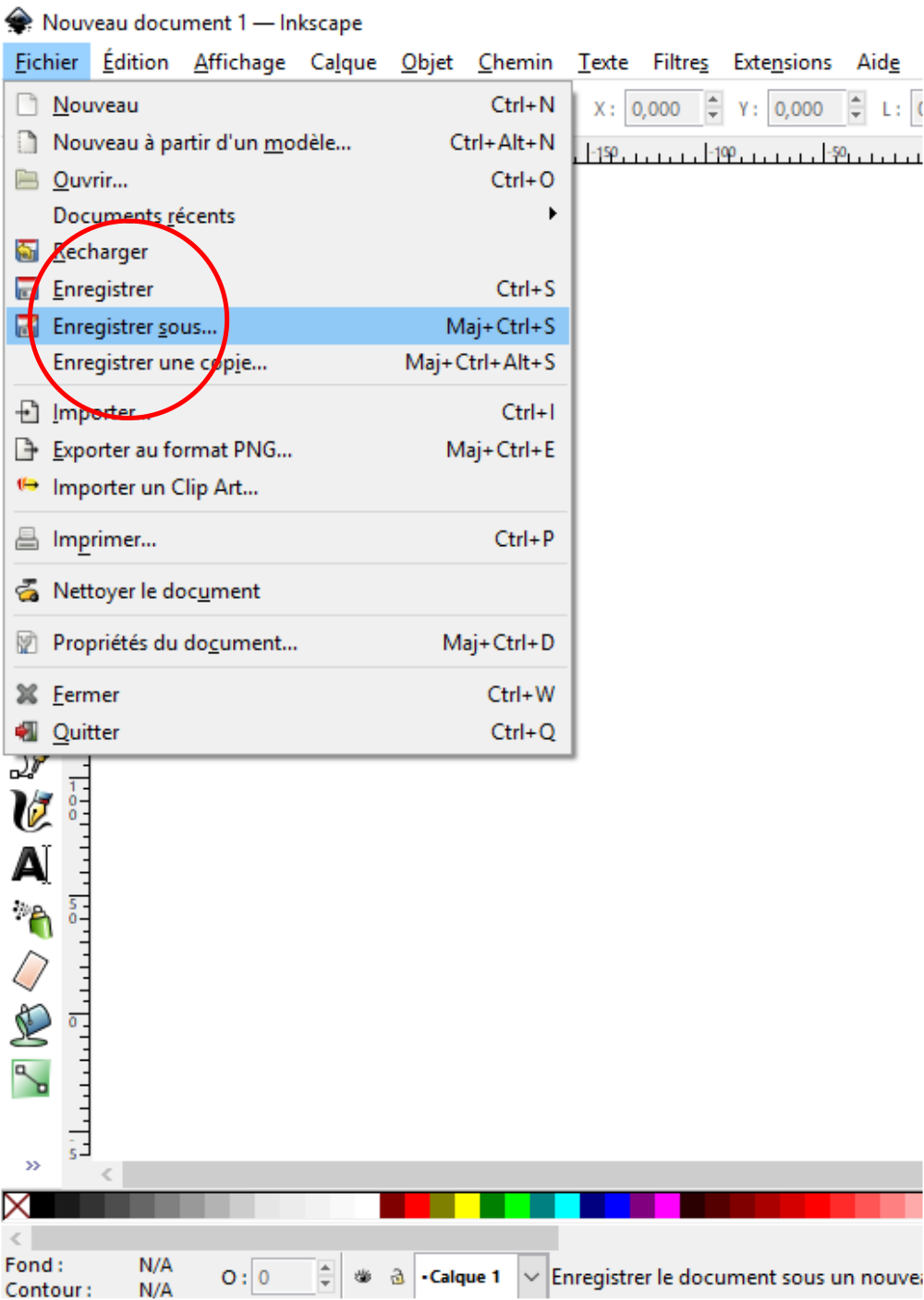
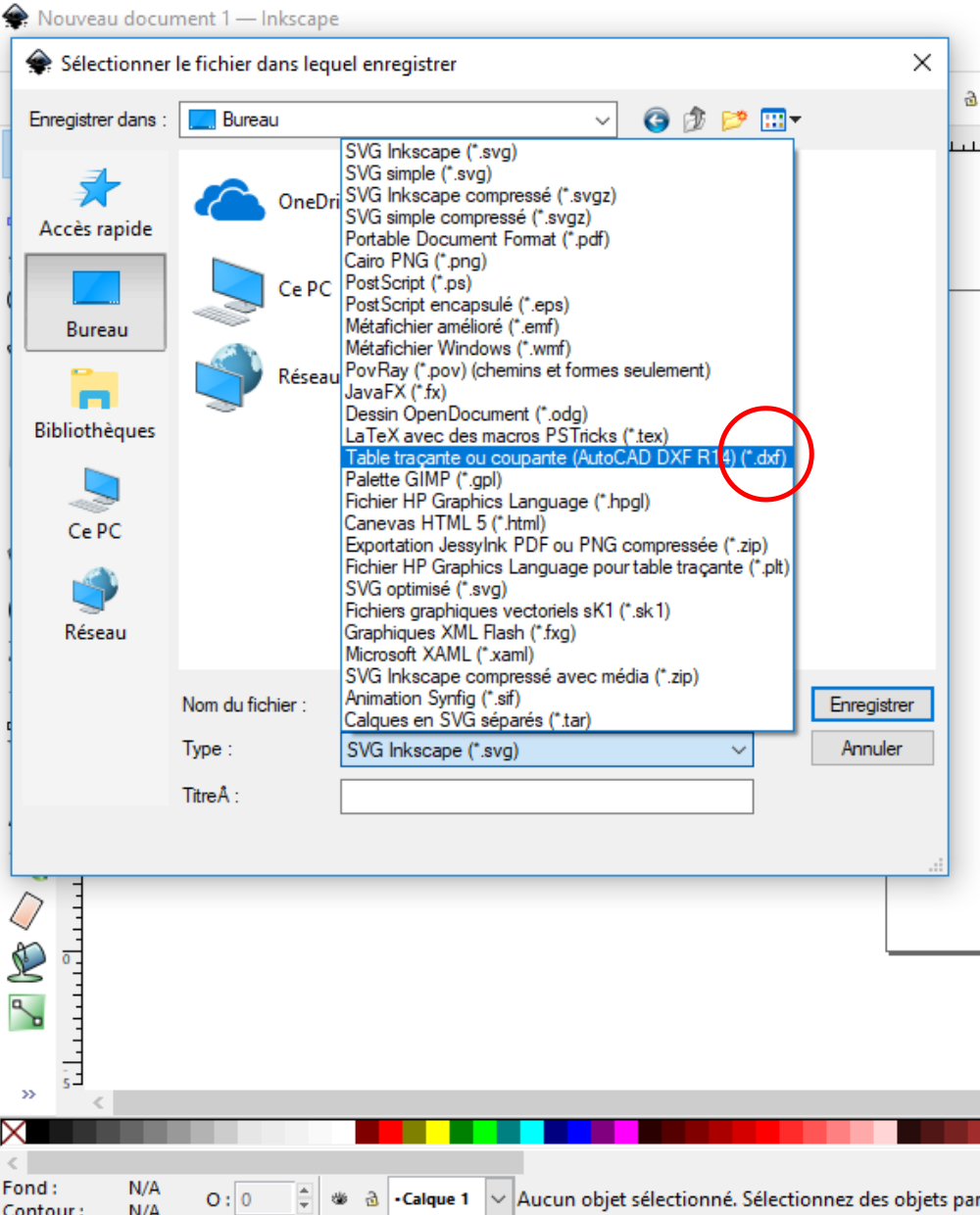
fichier>enregistrer sous>choisir ".dxf"
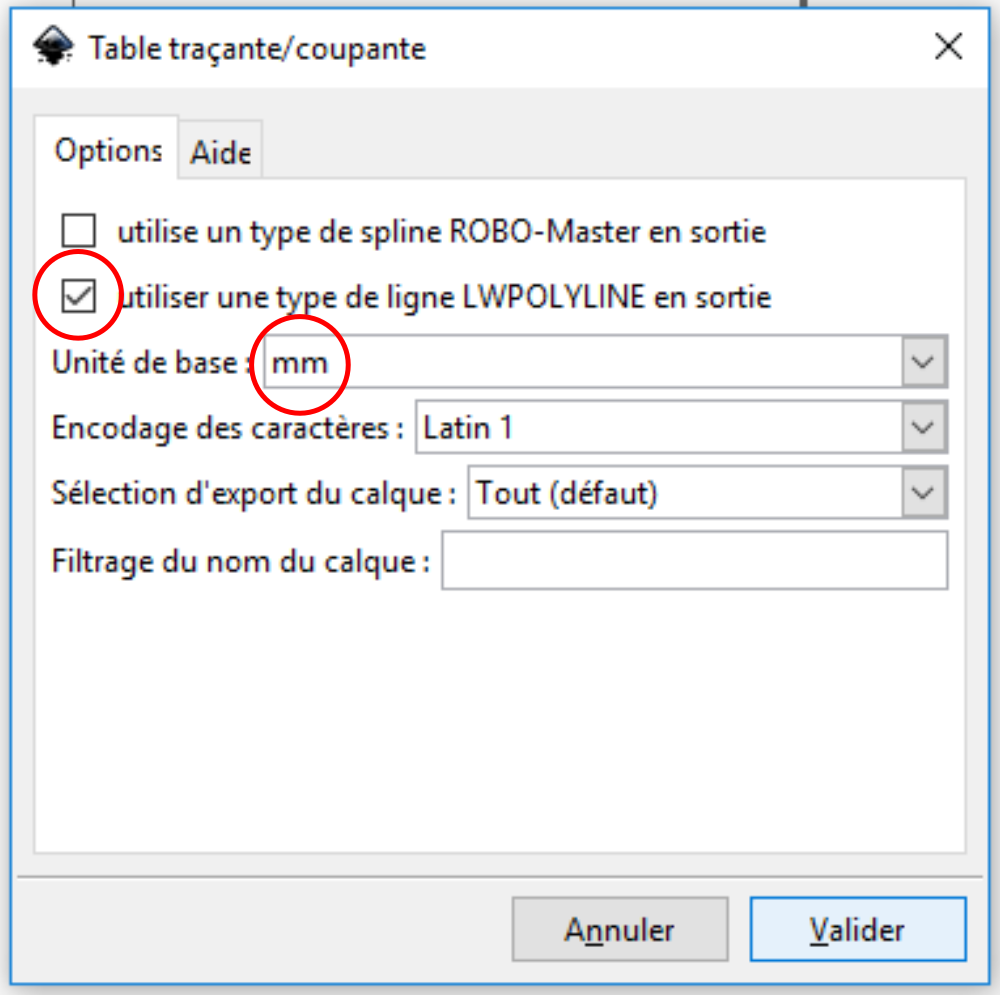
Attention à mettre vos unités en mm.
Étape 5 - Préparez votre fichier de coupe avec V carve Pro
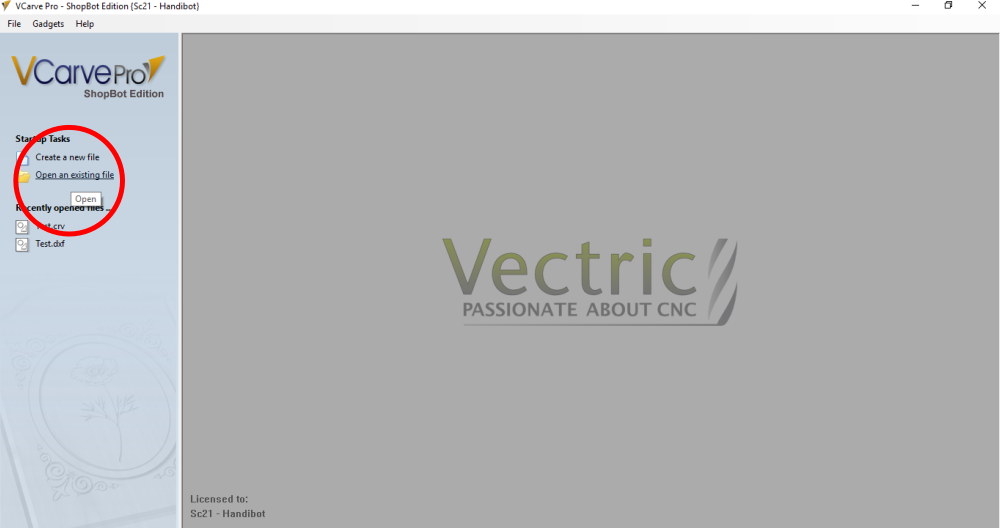
Ouvrez Vcarve Pro
Importez votre . dxf
Étape 6 - Brancher la handibot à votre PC
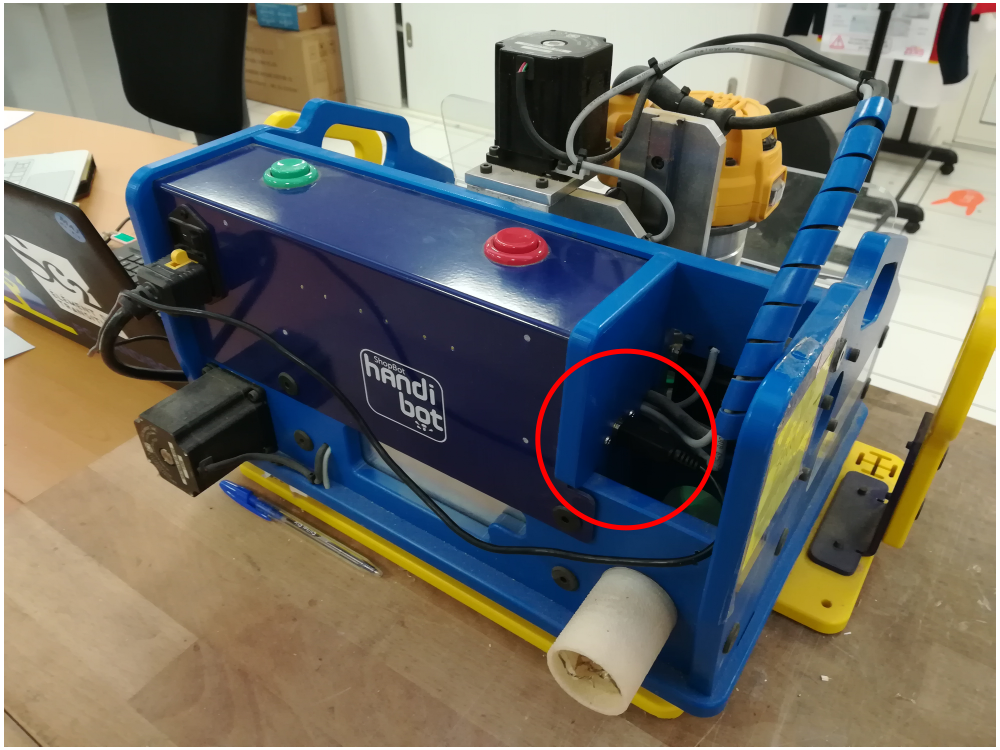

Étape 7 - Allumez la Handibot
Vous trouverez le bouton ON/OFF à l'arrière de la machine Si tout va bien, vous verrez des LEDs vertes apparaître

Étape 8 - Lancez le logiciel
Il est EXTREMEMENT IMPORTANT que les étapes précédentes aient été suivies dans l'ordre.
Étape 9 - Changez de Fraise
Attention les fraises CA COUPE !


Étape 10 - Déplacez votre fraise au zéro de votre travail
Étape 11 - Faites le zéro de la machine
Notes et références
Ici quelques adresses utiles Un guide shopbot de troubleshooting [1]
Un lien pour télécharger le manuel original : https://www.manualslib.com/download/1068441/Shopbot-Handibot.html
Un tuto assez complet pour utiliser VcarvePro http://docs.handibot.com/doc-output/Create_1.pdf
 Français
 English
 Deutsch
 Español
 Italiano
 Português